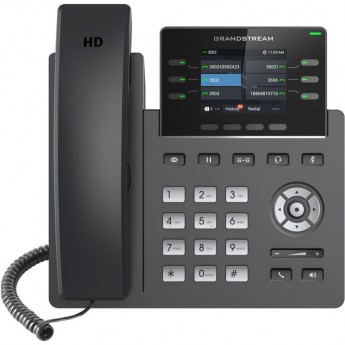
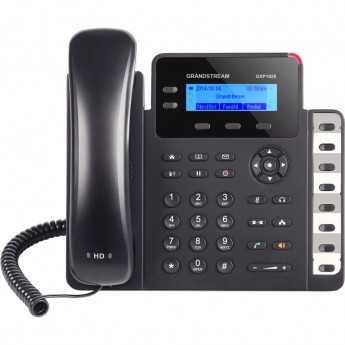
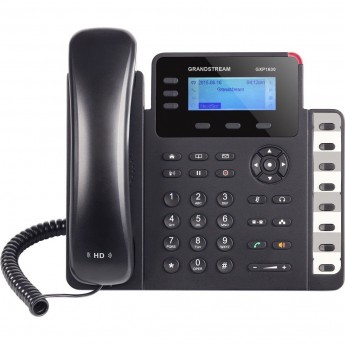
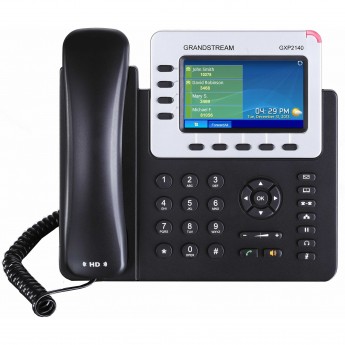
Настройка IP-телефона Grandstream (Грандстрим) занимает немного времени при наличии нужных данных под рукой. Инструкция подходит для моделей серии GXP: GXP1610, GXP1615, GXP1620, GXP1625, GXP1628, GXP1630. Ниже — последовательность действий от подключения до решения типичных проблем.
Подготовка к настройке — что нужно до начала работы
Перед настройкой телефон подключают к локальной сети через Ethernet-кабель в разъём LAN. Одновременно аппарат подключают к питанию.
Компьютер, с которого будет выполняться настройка, должен находиться в той же локальной сети, что и телефон. Без этого веб-интерфейс устройства будет недоступен.
Заранее понадобятся данные от SIP-аккаунта: SIP User ID, аутентификационный ID, пароль и адрес SIP-сервера. Эти сведения обычно выдаёт провайдер телефонии или системный администратор АТС.
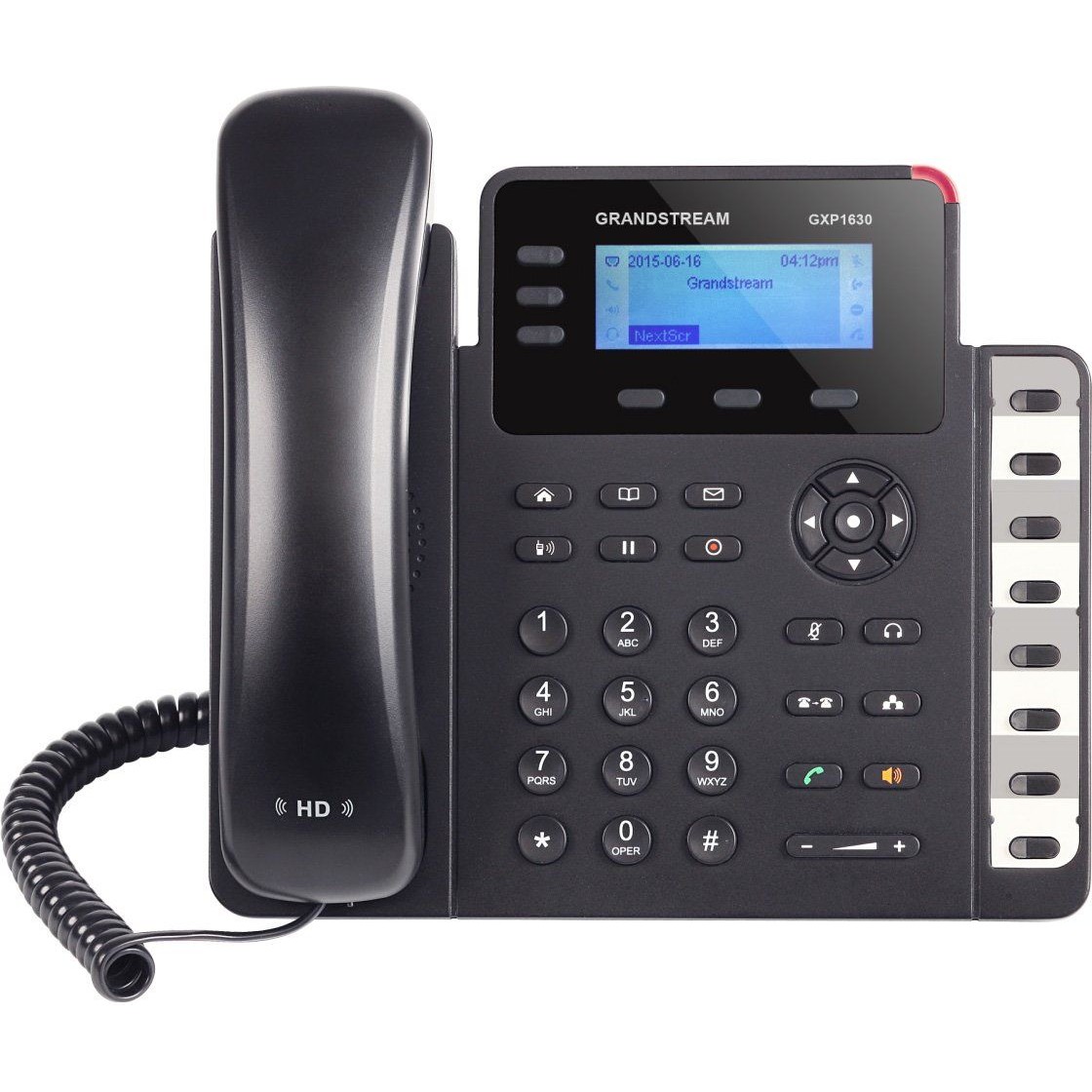 SIP Телефон GRANDSTREAM GXP1630
Модель GRANDSTREAM GXP1625 поддерживает две SIP-линии, трёхстороннюю конференц-связь и технологию PoE. Благодаря PoE такой телефон можно подключить одним кабелем, без отдельного блока питания.
Как узнать IP-адрес телефона Grandstream
IP-адрес устройства узнают через меню самого телефона. Нажимают кнопку MENU или центральный джойстик, затем переходят в раздел Status (Статус) и далее Network Status (Статус сети), где отображается IP.
Внутри локальной сети адрес обычно имеет вид 192.168.x.x. Этот адрес понадобится для входа в веб-интерфейс.
Альтернативный способ — посмотреть список подключённых устройств в настройках роутера. Также можно использовать программы для сканирования локальной сети.
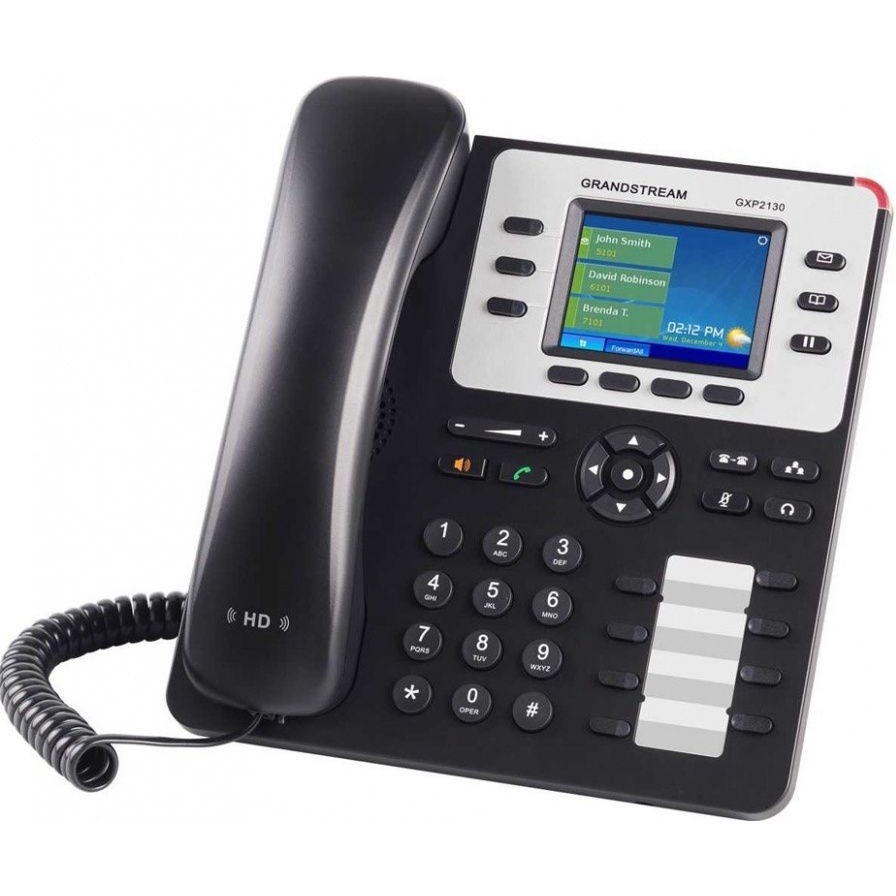 SIP Телефон GRANDSTREAM GXP2130V2
Вход в веб-интерфейс телефона
Полученный IP-адрес вводят в адресную строку браузера на компьютере из той же сети. После перехода откроется страница авторизации.
Логин и пароль по умолчанию — admin и admin. При первом входе их указывают именно в таком виде, без изменений.
На странице авторизации или внутри интерфейса можно выбрать язык, в том числе русский. Это упрощает дальнейшую настройку для тех, кто не работает с английскими терминами.
Для входа не рекомендуется использовать браузер Internet Explorer. В Google Chrome при открытии меню авторизации возможны сбои; в этом случае помогает вход в режиме инкогнито.
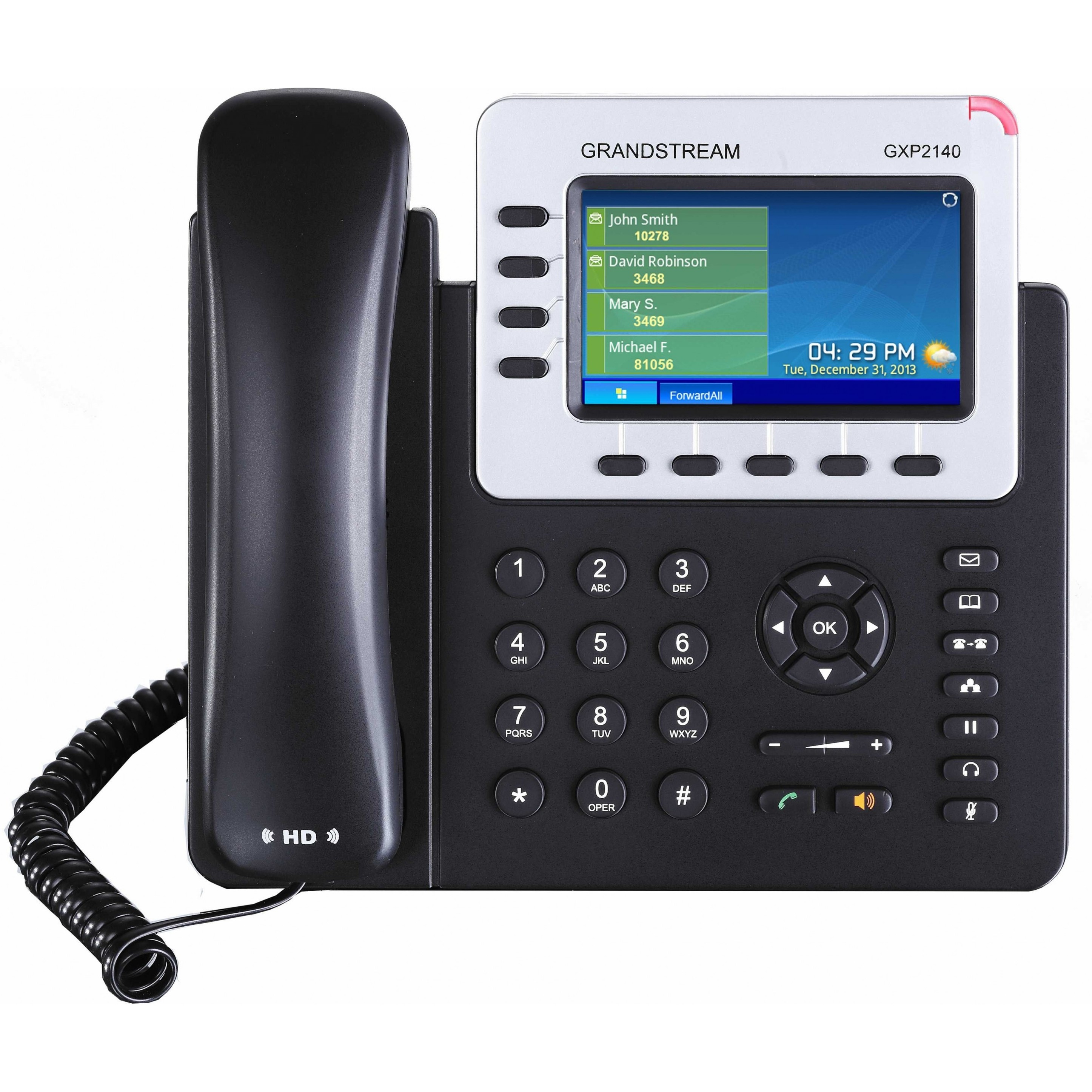 SIP Телефон GRANDSTREAM GXP2140
Настройка учётной записи SIP (Аккаунт 1)
Настройка аккаунта выполняется в разделе «Учётные записи» → «Аккаунт 1» → «Общее» (при английском интерфейсе — Accounts → Account 1 → General Settings). Здесь задаются все параметры подключения к SIP-серверу.
Параметр «Аккаунт активен» устанавливают в значение «Да». Без этого телефон не будет пытаться зарегистрироваться на сервере.
Поля «Имя аккаунта», «SIP User ID» и «Аутентификационный ID» заполняют внутренним номером абонента. В поле «Пароль» указывают пароль от этого номера.
В поле «SIP сервер» вписывают IP-адрес или доменное имя сервера АТС, к которому должен подключиться телефон. Если провайдер предусматривает резервный сервер, его адрес указывают в поле Secondary SIP Server.
Поле «Прокси сервер» (Outbound Proxy) обычно заполняют тем же адресом, что и SIP-сервер. Поле «Имя» — необязательный параметр, это отображаемое имя, которое видит вызываемый абонент.
После заполнения всех полей нажимают «Сохранить и применить». Успешную регистрацию можно проверить на вкладке «Состояние учётной записи» — там появится зелёный индикатор или статус «Да».
Для повышения надёжности соединения и предупреждения проблем с NAT рекомендуется отдельно настроить опцию Keep-Alive. Эта настройка актуальна для любых моделей линейки, включая SIP Телефон GRANDSTREAM GXP1628.
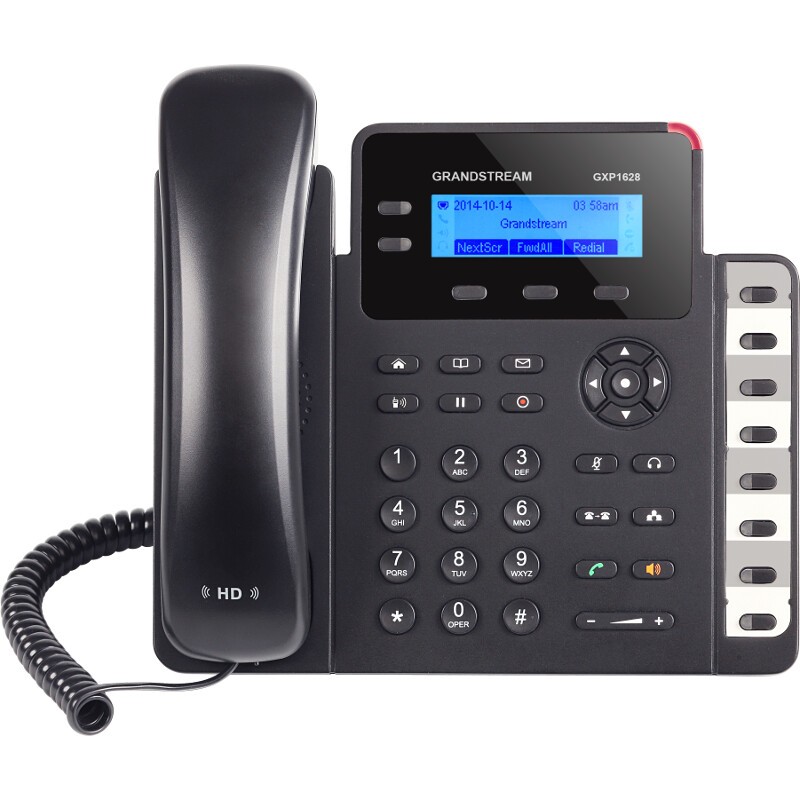 SIP Телефон GRANDSTREAM GXP1628
Настройка сети, звука и дополнительных параметров
В разделе «Настройки SIP» → «Основные настройки» задают SIP-регистрацию «ДА», локальный SIP-порт (по умолчанию 5060) и транспорт SIP UDP. Если в одной сети работает несколько телефонов Grandstream, каждому присваивают уникальный порт — например, 5060, 5061, 5062.
В «Настройках звука» рекомендуется указать кодеки PCMU, PCMA, G.729A/B. Порядок их расположения в списке значения не имеет.
В «Настройках сети» параметр «Проброс NAT» рекомендуется установить в режим «Авто». Базовые сетевые параметры — DHCP, статический IP, DNS-серверы, PPPoE — задаются в разделе «Сеть» → «Стандартный», а настройка прокси HTTP/HTTPS и VLAN — в «Расширенных настройках» того же раздела.
После изменения сетевых настроек телефон нужно перезагрузить кнопкой «Перезагрузка». Без перезагрузки новые параметры не вступят в силу.
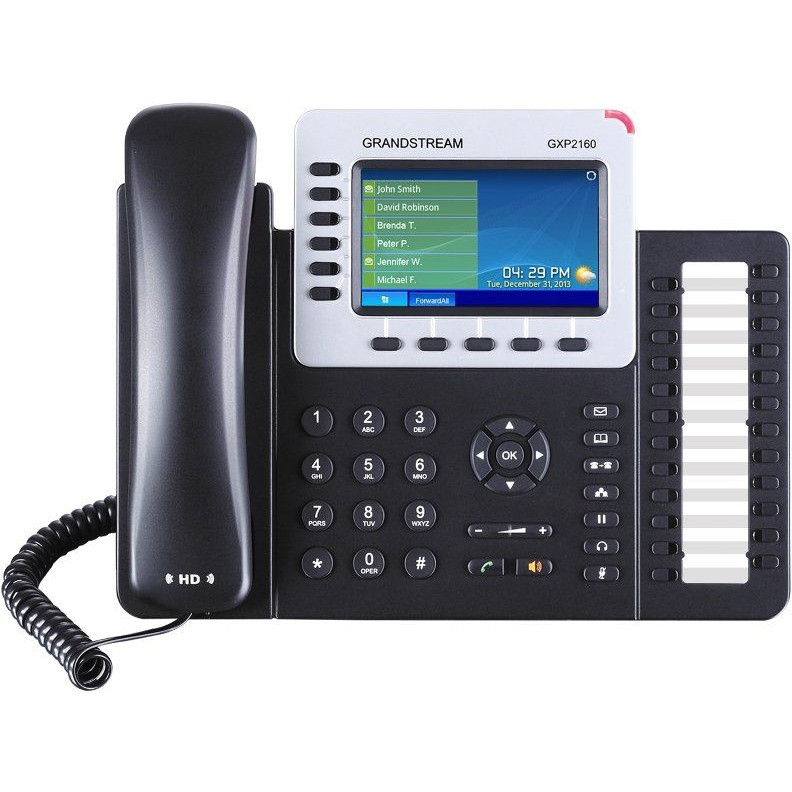 SIP Телефон GRANDSTREAM GXP2170
Дата и время настраиваются в разделе «Настройки» → Preferences → «Дата и время»: указываются сервер NTP и часовой пояс. Язык интерфейса телефона меняется на вкладке «Обслуживание» → «Язык».
Обновление прошивки выполняется на вкладке «Обслуживание» → «Обновление и подготовка к работе»; поддерживаются протоколы TFTP, HTTP и HTTPS. Для обновления через HTTP в поле «Путь к серверу обновления ПО» указывают firmware.grandstream.com. Такая процедура одинакова для настольных моделей вроде SIP Телефон GRANDSTREAM GXP2160.
Безопасность: смена пароля, блокировка спам-вызовов
Для блокировки спам-вызовов в разделе «Учётные записи» → «Настройки SIP» → «Параметры безопасности» параметр «Принимать входящие SIP только от прокси» устанавливают в значение «Да». Это отсекает вызовы, поступающие не от SIP-сервера провайдера.
Пароль для доступа к веб-интерфейсу меняют на вкладке «Обслуживание» → «Доступ к сети/Telnet». Делать это стоит сразу после первого входа, не оставляя пару admin/admin.
Стандартные порты HTTP (80) и HTTPS (443) можно изменить на нестандартные на вкладке «Обслуживание» → «Параметры безопасности» → «Безопасность». Там же можно установить пароль для блокировки самого аппарата.
Если доступ по SSH не требуется, его рекомендуется отключить, установив параметр «Отключить SSH» в положение «ДА». Логирование работы телефона ведётся на вкладке «Обслуживание» → «Журнал системы» и отправляется на сервер Syslog.
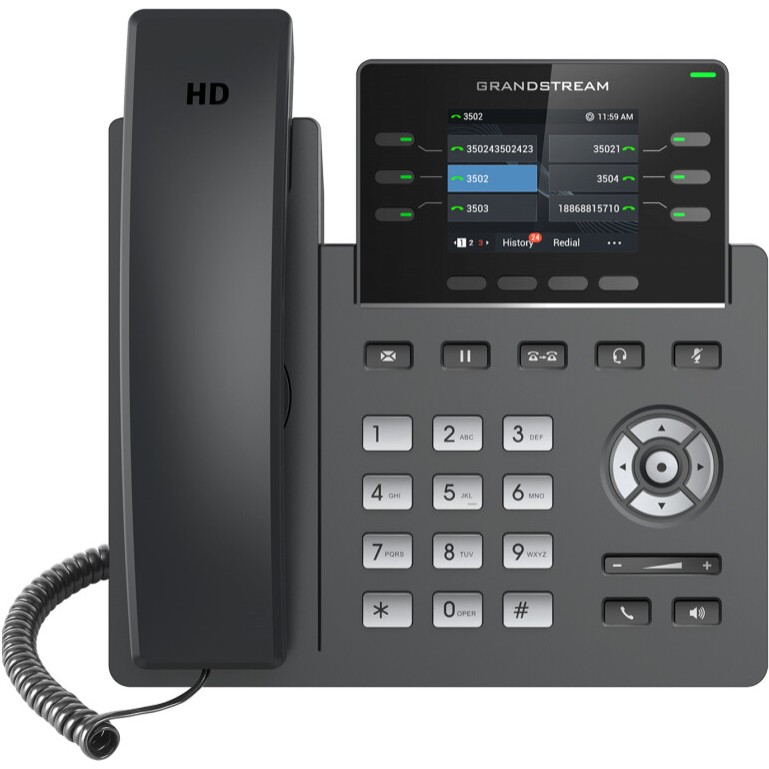 SIP Телефон GRANDSTREAM GRP2613, с б/п
Сброс к заводским настройкам и решение проблем
Сброс к заводским настройкам выполняется через меню телефона: Menu → System → Factory Reset → Ok. Такой же сброс можно сделать через веб-интерфейс, нажав кнопку Factory Reset в правом верхнем углу страницы.
Операция удаляет все ранее сделанные настройки телефона без возможности восстановления. Если пароль от веб-интерфейса утерян и восстановить его нельзя, единственный выход — сброс к заводским настройкам.
При проблемах с регистрацией аккаунта стоит проверить корректность параметров телефона и настроек роутера. Часто ошибка кроется в неверно указанном SIP-сервере или занятом порту.
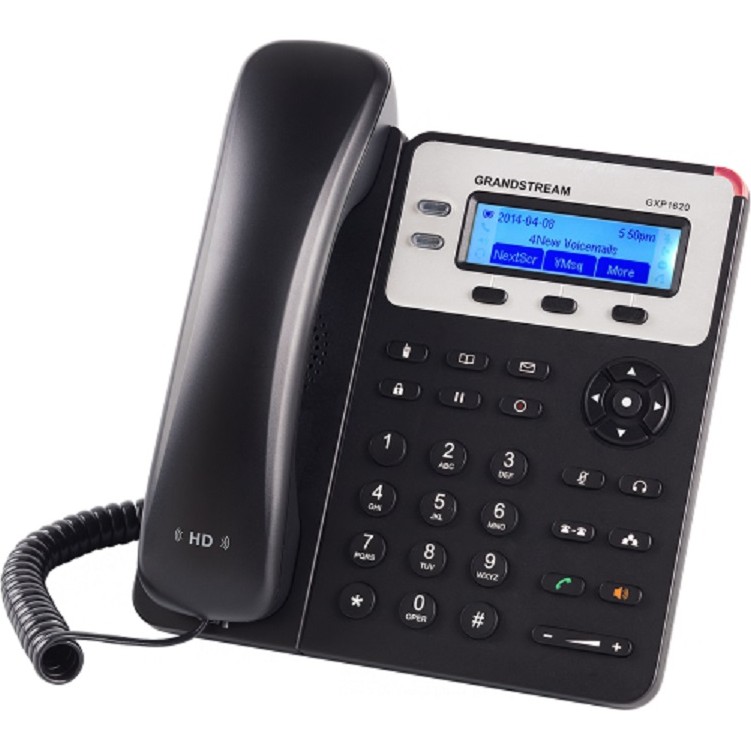 SIP Телефон GRANDSTREAM GXP1625
После сброса все параметры, включая SIP-аккаунт и сетевые настройки, нужно будет ввести заново по той же схеме, что и при первой настройке. Это касается всех моделей серии, включая SIP Телефон GRANDSTREAM GXP1630.